
Webページにおいて余白は重要なデザインの一つです。
本記事では、padding(内側の余白)とmargin(外側の余白)について解説します。
また、HTML&CSSに関するカテゴリーページから学びたい内容を決めたい人は、以下のHTML&CSSページをご確認ください。
CSSのpaddingとmarginとは
padding(パディング) = 「要素の内側の余白」
margin(マージン) = 「要素の外側の余白」
CSSでは、要素周りの余白をpadding(パディング)とmargin(マージン)といったプロパティで指定します。
paddingとmarginの違い- CSSにおける余白の考え方(ボックスモデル)
<p>タグによる実例<img>タグによる実例
paddingとmarginの違い
CSSで余白を作る際、paddingとmarginで迷う人は多いです。
結論は、「枠線の内側か、外側か」といった明確な違いがあります。
padding(要素の内側の余白)
要素の枠線から内側に作られる余白です。
要素が内側から膨らむイメージで背景色や背景画像を指定するとpaddingの余白部分にも色が塗られます。margin(要素の外側の余白)
要素の枠線から外側に作られる余白です。
要素と要素を遠ざけたい時に使います。marginの余白部分は「透明」になり、背景色は適用されません。
2つの箱を並べ、マウスを乗せた時「余白がどこにできるか」をアニメーションで体感できるサンプルコードです。
直感的に、枠線を基準にmargin(外側の余白)とpadding(内側の余白)を理解できると思います。
(外側の余白)
(内側の余白)
HTMLコード表示
<div class="pm-demo-container">

  <div>
    <div class="demo-label">▼ マウスを乗せてみよう</div>
    <div class="demo-margin-wrapper">
      <div class="demo-box">margin<br>(外側の余白)</div>
    </div>
  </div>

  <div>
    <div class="demo-label">▼ マウスを乗せてみよう</div>
    <div class="demo-padding-wrapper">
      <div class="demo-box">padding<br>(内側の余白)</div>
    </div>
  </div>
</div>
CSSコード表示
.pm-demo-container {
    display: flex;
    gap: 20px;
    justify-content: center;
    background-color: #f5f5f5;
    padding: 40px 20px;
    font-family: sans-serif;
    text-align: center;
}

.demo-box {
    box-sizing: content-box;
    width: 150px;
    height: 100px;
    background-color: #bbdefb;
    border: 3px solid #1976d2;
    display: flex;
    align-items: center;
    justify-content: center;
    font-weight: bold;
    color: #333;
    transition: 0.4s ease;
    cursor: pointer;
}

.demo-margin-wrapper {
    background-color: transparent;
    border: 1px dashed transparent;
    padding: 0;
    transition: background-color 0.4s ease, border-color 0.4s ease, padding 0.4s ease;
}
.demo-margin-wrapper:hover {
    background-color: #ffe0b2;
    border-color: #f57c00;
    padding: 30px;
}
.demo-margin-wrapper:hover .demo-box {
    background-color: #bbdefb;
}

.demo-padding-wrapper {
    display: flex;
    align-items: center;
    justify-content: center;
}
.demo-padding-wrapper:hover .demo-box {
    padding: 30px;
    background-color: #c8e6c9;
}

.demo-label {
    font-size: 14px;
    margin-bottom: 10px;
    color: #555;
}
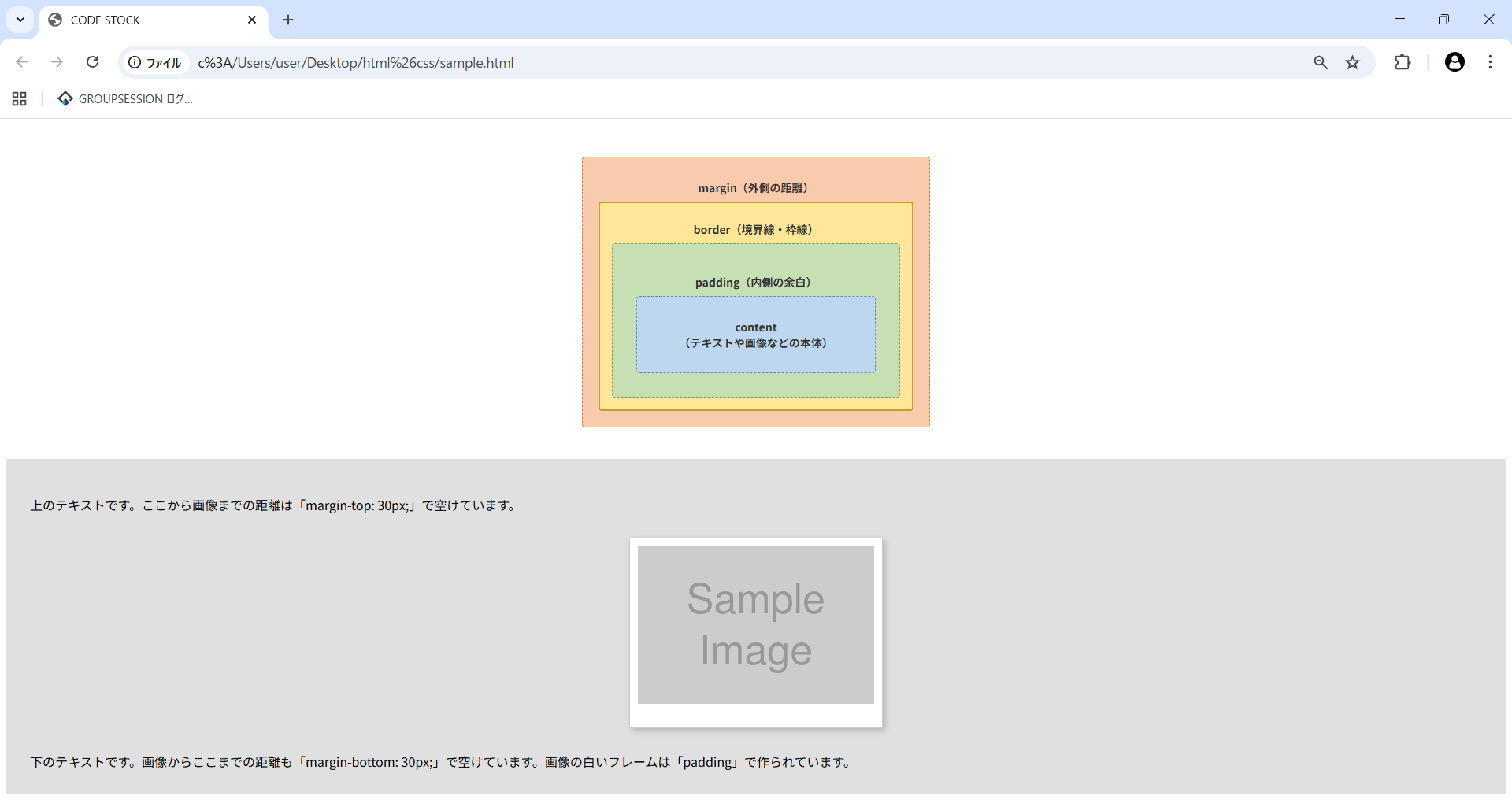
CSSにおける余白の考え方(ボックスモデル)
paddingとmarginを使いこなすには、「ボックスモデル(Box Model)」といった概念を理解する必要があります。
- Content(コンテンツ)
役割: テキストや画像そのものが入る一番内側の領域width/heightが適用される範囲 - Padding(パディング)
役割: コンテンツと枠線の間の「内側の余白」 - Border(ボーダー)
役割: パディングの外側を囲む「枠線」 - Margin(マージン)
役割: 枠線の外側にある「隣の要素との距離(外側の余白)」
(テキストや画像などの本体)
widthとheightを考慮したボックスモデルを詳しく知りたい人は「【html&css】width(横幅)とheight(高さ)の指定とボックスモデル」を一読ください。
<p>タグによる実例
実際に<p>タグ(段落)を使い、余白の動きを確認していきます。
ただし、widthとheightの指定に注意が必要です。
「指定した幅や高さにpaddingとborderサイズが足し算される」ということです。
例えばwidth: 200px;の箱にpadding: 20px;をつけると、見た目の幅は「200 + 20(左) + 20(右) = 240px」に横に広がります。
これを防ぐために、Web制作ではbox-sizing: border-box;といったプロパティをセットで指定するのが鉄則です。
コンテンツ領域
(width/height)
※枠線の「外側」がmargin、「内側」がpaddingです。
背景色(緑)はpaddingの領域まで塗られているのが分かります。
HTMLコード表示
<div class="box-model-demo">
  <div class="demo-wrapper">
    <p class="demo-p">
      <span class="demo-content">コンテンツ領域<br>(width/height)</span>
    </p>
  </div>
  <p class="guide-text">※枠線の「外側」がmargin、「内側」がpaddingです。<br>背景色(緑)はpaddingの領域まで塗られているのが分かります。</p>
</div>
CSSコード表示
.box-model-demo {
  background-color: #f0f0f0;
  padding: 40px;
  text-align: center;
  font-family: sans-serif;
}

/* 外側の要素(marginを可視化するための背景) */
.demo-wrapper {
  background-color: #fce4ec;
  display: inline-block;
  transition: 0.3s;
}

/* pタグ本体の設定 */
.demo-p {
/* widthとheightの指定 */
  width: 250px;
  height: 100px;
/* 余白の指定 */
  margin: 30px;    /* 外側の余白 */
  padding: 20px;   /* 内側の余白 */
/* 見た目の設定 */
  background-color: #e8f5e9;
  border: 5px solid #333;
/* ボックスサイズの計算方法(はみ出し防止) */
  box-sizing: border-box;

  /* テキストの中央配置 */
  display: flex;
  align-items: center;
  justify-content: center;
  font-weight: bold;
  transition: 0.3s;
}

/* 中のコンテンツ領域(水色) */
.demo-content {
  background-color: #e1f5fe;
  width: 100%;
  height: 100%;
  display: flex;
  align-items: center;
  justify-content: center;
}

.guide-text {
  margin-top: 15px;
  font-size: 14px;
  color: #666;
}
<img>タグによる実例
画像を表示する<img>タグに対しても余白は有効です。
<img>タグの使い方として、以下の2パターンを覚えておきましょう。
paddingを使って枠を作る
画像にpaddingを指定し、背景色とborderをつけることで写真フレームのようなおしゃれなデザインを作れます。marginを使って画像を中央揃えにする
画面に中央配置したい時margin: 0 auto;(左右のマージン自動計算)といったテクニックが使われます。
ただし<img>タグはインライン要素のため、marginのautoが効きません。display: block;とセットで指定するのがポイントです。
画像にpaddingでフレームを作り、marginで中央揃えと他要素との距離を確保するサンプルです。
上のテキストです。ここから画像までの距離は「margin-top: 30px;」で空けています。

下のテキストです。画像からここまでの距離も「margin-bottom: 30px;」で空けています。画像の白いフレームは「padding」で作られています。
HTMLコード表示
<div class="img-demo-container">
  <p class="demo-text">上のテキストです。ここから画像までの距離は「margin-top: 30px;」で空けています。</p>
  <img src="https://placehold.jp/300x200.png?text=Sample+Image" alt="サンプル画像" class="demo-img">
  <p class="demo-text">下のテキストです。画像からここまでの距離も「margin-bottom: 30px;」で空けています。画像の白いフレームは「padding」で作られています。</p>
</div>
CSSコード表示
.img-demo-container {
  background-color: #e0e0e0;
  padding: 30px;
  text-align: left;
}
.demo-text {
  margin-bottom: 0;
}
.demo-img {
  /* ① 画像の中央揃えセット */
  display: block;
  margin: 30px auto; /* 上下に30pxの余白、左右はautoで中央揃え */
  /* ② paddingを使った写真フレーム風デザイン */
  padding: 10px 10px 30px 10px; /* 上・右・下・左(下だけ太くする) */
  background-color: #ffffff; /* padding部分の背景を白に */
  border: 1px solid #ccc;
  box-shadow: 3px 3px 8px rgba(0,0,0,0.2); /* 少し影をつける */
  /* 画像の最大幅を指定してはみ出し防止 */
  max-width: 100%;
  height: auto;
}
paddingとmarginの書き方
余白を指定するpaddingとmarginは、効率よく書くパターンがあります。
「1か所指定したいのか」「4方向に同じ余白を入れたいのか」など、状況に合わせて使い分けられると便利です。
- 上下左右の余白をまとめて同じ値にする(値1つ)
- 「特定の1方向だけ」を余白指定する(個別指定)
- 「上下」と「左右」をセットでまとめて余白指定する(値2つ)
- 「上」「左右」「下」をまとめて余白指定する(値3つ)
- 「上/右/下/左」別々の数値を一行で指定する(値4つ)
値の数による違いを以下の一覧表からも確認できます。
| 指定する値の数 | 書き方の例 | 適用される順番・場所 |
|---|---|---|
| 1つ | 10px; | 上下左右すべて同じ |
| 2つ | 10px 20px; | ①上下 ②左右 |
| 3つ | 10px 20px 30px; | ①上 ②左右 ③下 |
| 4つ | 10px 20px 30px 40px; | 上から時計回り(上・右・下・左) |
上下左右の余白をまとめて同じ値にする(値1つ)
数値を1つだけ書くと、「上下左右の4方向」に同じ余白が適用されます。
paddingとmarginどちらも同じ使い方です。
HTMLコード表示
<div class="box-all-padding">
  上下左右すべてに「20px」のpaddingがついています。
</div>
<div class="box-all-margin">
  上下左右すべてに「20px」のmarginがついています。
</div>
CSSコード表示
.box-all-padding {
  padding: 20px;

  background-color: #3498db;
  color: white;
  border: 2px solid #2980b9;
}

.box-all-margin {
  margin: 20px;

  background-color: #3498db;
  color: white;
  border: 2px solid #2980b9;
}
「特定の1方向だけ」を余白指定する(個別指定)
「特定の1方向だけ余白指定したい」といった場合は、プロパティ名に -top など方向(ハイフンと英語)を追加して指定します。
- 上:padding-top / margin-top
- 下:padding-bottom / margin-bottom
- 左:padding-left / margin-left
- 右:padding-right / margin-right
他方向に影響を与えず、ピンポイントで微調整したい時に使います。
HTMLコード表示
<div class="box-single-padding">
  左側(left)にだけ「40px」の大きなpaddingをつけています。
</div>
<div class="box-single-margin">
  左側(left)にだけ「40px」の大きなmarginをつけています。
</div>
CSSコード表示
.box-single-padding {
  padding-left: 40px; /* 左側だけ指定 */
  /* padding-top: 10px; のように複数並べて書くことも可能 */

  background-color: #2ecc71;
  color: white;
  border: 2px solid #27ae60;
}

.box-single-margin {
  margin-left: 40px; /* 左側だけ指定 */
  /* margin-top: 10px; のように複数並べて書くことも可能 */

  background-color: #2ecc71;
  color: white;
  border: 2px solid #27ae60;
}
「上下」と「左右」をセットでまとめて余白指定する(値2つ)
半角スペースを空けて数値を2つ並べると、1つ目の数値が「上下」、2つ目の数値が「左右」の余白として適用されます。
上下10px / 左右30pxのボタンHTMLコード表示
<a href="#" class="btn-style">
  上下10px / 左右30pxのボタン
</a>
CSSコード表示
.btn-style {
  padding: 10px 30px; /* 1つ目:上下、2つ目:左右 */

  display: inline-block;
  background-color: #e74c3c;
  color: white;
  text-decoration: none;
  border-radius: 5px;
}
ボタンは「上下は狭め、左右は広め」に余白を取ると綺麗に見えます。
「上」「左右」「下」をまとめて指定する(値3つ)
半角スペースで数値を3つ並べるパターンです。
順番は「上」→「左右」→「下」になります。
「左右は均等にしたいが、上下の余白は違う大きさにしたい」といった場合に便利です。
HTMLコード表示
<div class="box-three">
  上20px / 左右50px / 下5px のpadding
</div>
CSSコード表示
.box-three {
  padding: 20px 50px 5px; /* 上・左右・下 の順 */

  background-color: #f1c40f;
  color: #333;
  border: 2px solid #f39c12;
}例えば、見出し要素のmarginで「上は大きく空け、下は少しだけ空ける(左右はゼロ)」という場合、margin: 40px 0 10px;と一行で書けます。
「上/右/下/左」別々の数値を一行で指定する(値4つ)
数値を4つ並べると、4方向に別々の余白を指定できます。
「上から始まって時計回り」といった形で覚えるとよいです。
左から順に「上・右・下・左」といった順番で適用されます。
個別指定(padding-top, padding-right…)を4行書くよりコードが短くて済みます。
(上から時計回り!)
HTMLコード表示
<div class="box-four">
  上10px / 右20px / 下30px / 左40px のpadding<br>
  (上から時計回り!)
</div>
CSSコード表示
.box-four {
  padding: 10px 20px 30px 40px; /* 上・右・下・左(時計回り) */

  background-color: #9b59b6;
  color: white;
  border: 2px solid #8e44ad;
}
paddingとmarginの値を%指定する
レスポンシブデザイン(スマホ対応)が当たり前になった現在、画面サイズに合わせて余白も柔軟に変化させたい場面で%指定が活躍します。
%指定の考え方と計算borderを追加したい場合はどうするべきか%指定の実践的な利用例
%指定の考え方と計算
%で余白を指定する際、基準は「親要素(外側の箱)」サイズです。
「上下(top/bottom)の余白を%指定した場合でも、基準は親要素の『高さ』ではなく『横幅』である」ということです。
ブラウザは、上下左右の%余白を「親の横幅」だけを基準にして計算します。
親の横幅が広がれば、上下の余白も連動して大きくなることを覚えておきましょう。
親の箱(横幅: 400px)
margin: 10%;
親の横幅(400px)の10%なので、
上下左右すべて「40px」の余白になります!
(※高さは一切関係ありません)
HTMLコード表示
<div class="parent-box">
  <p>親の箱(横幅: 400px)</p>

  <div class="child-box">
    <strong>padding: 10%;<br>margin: 10%;</strong><br>
    親の横幅(400px)の10%なので、<br>
    上下左右すべて「40px」の余白になります!<br>
    (※高さは一切関係ありません)
  </div>
</div>
CSSコード表示
.parent-box {
  width: 400px; /* 基準となる親の横幅 */
  height: 600px; /* 高さは余白の計算には影響しません */
  background-color: #e0e0e0;
  border: 2px solid #333;
}

.child-box {
  background-color: #3498db;
  color: white;

  /* 親の横幅(400px)の10% = 40px になる */
  padding: 10%;
  margin: 10%;
}
borderを追加したい場合はどうするべきか
余白を%で指定した箱にデザインとしてpx指定のborder(枠線)を追加したい場合、box-sizing: border-box;が必須になります。
例えば「横幅100%」で「内側の余白(padding)5%」の箱に、「5pxの枠線(border)」を付けたとします。
何もしないと「100% + 左右の5% + 左右の5px」となり、親の箱を完全に突き抜けます。
ここで%とpxといった異なる単位を混ぜて使う時、box-sizing: border-box;を利用します。
box-sizing: border-box;を書くことで、paddingとborderが指定した幅の中に収まります。(※marginは箱の外側の余白で計算には含まれません。)
px(ピクセル)のborderを混ぜても、
はみ出さずに綺麗に収まっています。
HTMLコード表示
<div class="parent-width-100">
  <div class="percent-border-box">
    %(パーセント)のpaddingと、<br>
    px(ピクセル)のborderを混ぜても、<br>
    はみ出さずに綺麗に収まっています。
  </div>
</div>
CSSコード表示
.parent-width-100 {
  width: 100%;
  background-color: #f5f5f5;
}

.percent-border-box {
  /* これが必須 */
  box-sizing: border-box;

  width: 100%;      /* 横幅いっぱい */
  padding: 5%;      /* 画面幅に合わせて余白も伸び縮みする */
  border: 5px solid #e74c3c; /* 枠線は絶対に5pxで固定 */

  background-color: white;
}
%指定の実践的な利用例
「上下の%余白も横幅を基準に計算」といった不便な性質を逆手に取った「画像の比率(16:9など)を保ったままレスポンシブ対応させる」というテクニックです。
YouTube動画やサムネイル画像など、「横幅が縮んでも16:9の長方形を維持したい」という場面で使われます。
画面の幅を変えても常に16:9の比率を保ちます。
(padding-top: 56.25% の効果)
HTMLコード表示
<div class="aspect-ratio-box">
  <div class="inner-content">
    16 : 9 の美しい長方形!<br>
    (padding-top: 56.25% の効果)
  </div>
</div>
CSSコード表示
/* 比率を保つための外側の箱 */
.aspect-ratio-box {
  width: 100%;
  padding-top: 56.25%; /* 16:9 の比率を作る数値 */

  position: relative; /* 中身を配置する準備 */
  background-color: #2c3e50;
}

/* 文字や画像を入れるための設定 */
.inner-content {
  position: absolute;
  top: 0;
  left: 0;
  width: 100%;
  height: 100%;

  display: flex;
  align-items: center;
  justify-content: center;
  color: white;
  font-weight: bold;
}
marginの相殺
CSSは、「上下に隣り合ったmarginは、足し算されずに合体してしまう」といった特殊な仕様があります。
これを「マージンの相殺(打ち消し)」と呼びます。(※左右のmarginでは発生しません。)
margin指定が複数並ぶと1つのみ適用- 親要素も
marginの打ち消しは発生する paddingは打ち消しが発生しない
margin指定が複数並ぶと1つのみ適用
上の箱と下の箱、両方marginを指定した場合に隙間はどうなるでしょうか?
例えば、上の箱にmargin-bottom: 30px;(下への余白30px)、下の箱にmargin-top: 50px;(上への余白50px)を指定したとします。
「30px + 50px = 80px」の隙間ができそうですが、実際は「50px」の隙間しかできません。
CSSは上下のmarginがぶつかると「打ち消しが発生し、数値が大きい方が生き残る」といったルールがあるからです。
(margin-bottom: 30px;)
(margin-top: 50px;)
※隙間は80pxではなく、大きい方の「50px」になります!
HTMLコード表示
<div class="collapse-container">
  <div class="box-top">
    上の箱<br>
    (margin-bottom: 30px;)
  </div>

  <div class="box-bottom">
    下の箱<br>
    (margin-top: 50px;)<br>
    <br>
    ※隙間は80pxではなく、大きい方の「50px」になります!
  </div>
</div>
CSSコード表示
.collapse-container {
  background-color: #f5f5f5;
  padding: 1px; /* 親の打ち消しを防ぐため(後述) */
}

/* 上の箱 */
.box-top {
  margin-bottom: 30px; /* 下に30pxの余白 */

  background-color: #3498db;
  color: white;
  padding: 20px;
}

/* 下の箱 */
.box-bottom {
  margin-top: 50px; /* 上に50pxの余白 */

  background-color: #e74c3c;
  color: white;
  padding: 20px;
}
親要素もmarginの打ち消しは発生する
marginの打ち消しは上下の箱だけでなく、「親と子」の間でも発生します。
「親の箱の『内側』で子の箱を少し下にズラしたい」と考え、子の箱にmargin-topを指定したとします。
すると、子の箱だけが下がるのではなく、子のmarginが親の箱を突き抜け、親の箱ごと下がってしまいます。
親要素に「壁」を作ってmarginが外に漏れるのを防ぐ必要があります。
よく使われる解決策は、親要素に少しのpadding(内側の余白)やborder(枠線)をつけることです。
【失敗例】親に壁がない場合(オレンジ)
子要素のmargin(80px)が外に漏れ出し、親のオレンジの箱ごと押し下げます。
※オレンジの箱の上にグレーの巨大な隙間ができます!
※オレンジの天井にピッタリくっついています
【成功例】親にpadding(壁)を作った場合(緑)
親の「padding-top: 1px;」が壁となり、marginの漏れを防ぎます。
※緑の箱の上に隙間はなく、緑の巨大な隙間ができます!
※緑の箱の内側でしっかり下がっています
分かりづらいですが、黒い箱に指定した「上の余白(margin-top: 80px;)」が、オレンジの箱の天井を突き破って外(上)に漏れ出しました。
オレンジの箱全体が下へ80px押し下げられ、オレンジ色になるはずだった上の空間に下地であるグレーが見えてしまっている状態です。
黒い箱の頭上にオレンジ色の天井はありません。
次に緑のセクションを見てください。
グレーの点線枠のすぐ下から緑の空間が始まり、その下に「黒い箱」、さらに下にも「緑の帯」があります。
こちらは「親の箱に1pxのpaddingの壁」のおかげで、黒い箱の「上の余白(margin-top: 80px;)」が外に漏れ出さずに済みました。
緑の箱は元の位置(一番上)に留まったまま、緑の箱の「内側」で黒い箱がしっかり80px下がり、黒い箱の頭上にはちゃんと緑色の空間(天井)が保たれています。
paddingは打ち消しが発生しない
ここまで「marginの打ち消しルール」を見ましたが、内側の余白であるpaddingは打ち消しルールが一切存在しません。
paddingを指定した場合、値は「足し算」されます。
上の箱にpadding-bottom: 30px;、下の箱にpadding-top: 50px;を指定した場合、中のテキスト同士の距離は「30px + 50px = 80px」になります。
「どうしても想定通りの余白にならない!」とmarginの打ち消しで悩んだ時は、marginではなくpaddingを使って余白を作れないか発想を転換するのもWebデザインにおける有効なテクニックです。
(padding-bottom: 30px;)
テキストの下に30pxの余白
(padding-top: 50px;)
下の箱
※paddingは相殺されないので、テキスト同士の距離は「合計80px」になります!
HTMLコード表示
<div class="padding-container">
  <div class="box-pad-top">
    上の箱<br>
    (padding-bottom: 30px;)<br>
    テキストの下に30pxの余白
  </div>

  <div class="box-pad-bottom">
    テキストの上に50pxの余白<br>
    (padding-top: 50px;)<br>
    下の箱
  </div>
  <p class="note">※paddingは相殺されないので、テキスト同士の距離は「合計80px」になります!</p>
</div>
CSSコード表示
.padding-container {
  background-color: #ecf0f1;
  border: 2px solid #bdc3c7;
}

.box-pad-top {
  padding-bottom: 30px; /* 素直に足し算される */
  background-color: #9b59b6;
  color: white;
}

.box-pad-bottom {
  padding-top: 50px; /* 素直に足し算される */
  background-color: #8e44ad;
  color: white;
}

.note {
  font-size: 14px;
  color: #c0392b;
  font-weight: bold;
  padding: 10px;
}
marginにおける要素への左右中央配置
昔から使われる方法と初心者が陥りがちな「勘違い」から見ていきましょう。
marginを利用して左右中央配置するmargin: auto;で上下左右中央配置はできないpaddingで中央寄せはできない
marginを利用して左右中央配置する
ブロック要素(<div>などの箱)を「左右の真ん中」に配置したい場合、シンプルな方法がmarginを使うテクニックです。
要素に「横幅(width)」を指定した上で、左右のmarginをautoに設定します。
margin: 0 auto;(上下は0、左右は自動計算)と書くのが一般的です。
ブラウザが「親の幅」から「要素の幅」を引き算し、余ったスペースを左右に均等に割り振るため、箱が左右の中央に配置されます。
左右の中央に配置されます!
HTMLコード表示
<div class="margin-center-parent">
  <div class="margin-center-child">
    margin: 0 auto;<br>
    左右の中央に配置されます!
  </div>
</div>
CSSコード表示
.margin-center-parent {
  background-color: #f5f5f5;
  border: 2px dashed #999;
  padding: 20px 0;
}

.margin-center-child {
  width: 200px; /* 【必須】横幅を指定する */
  margin: 0 auto; /* 左右の余白を自動で均等にする */

  background-color: #3498db;
  color: white;
  padding: 15px;
  text-align: center;
  font-weight: bold;
}
margin: auto;で上下左右中央配置はできない
「左右がautoで中央になるなら、上下もautoにすれば上下左右の中央になるのでは?」と誰もが一度は考えます。
しかし、通常のレイアウトでは絶対に機能しません。
CSSの仕様上、通常のブロック要素においてmargin-topとmargin-bottomにautoを指定しても、ブラウザは「0」として計算してしまいます。
Webページは下へと無限に続く性質があるため、親要素に高さがあったとしても「上下の余白を自動計算」という処理が行われません。
親要素(高さ300px)
※上下の中央にはなりません!
HTMLコード表示
<div class="margin-fail-parent">
  <p class="note">親要素(高さ300px)</p>
  <div class="margin-fail-child">
    margin: auto;<br>
    ※上下の中央にはなりません!
  </div>
</div>
CSSコード表示
.margin-fail-parent {
  height: 300px; /* 親に高さを指定 */
  background-color: #f5f5f5;
  border: 2px dashed #999;
}

.margin-fail-child {
  width: 200px;
  height: 100px;
  /* 上下左右すべてをautoに指定してみるが… */
  margin: auto;

  background-color: #e74c3c;
  color: white;
  padding: 15px;
  text-align: center;
}
paddingで中央寄せはできない
「じゃあ、内側の余白であるpaddingを調整すれば、箱を中央に動かせるのでは?」と考える人もいますが、用途が違います。
paddingはあくまで「箱の内側の空間を押し広げる」プロパティであり、箱そのものを親の真ん中に移動させるためのものではありません。
テキストをボタンの真ん中に見せるために上下のpaddingを均等にするテクニックは使いますが、要素(箱自体)の配置レイアウトにpaddingを使うとレスポンシブ(スマホ対応)の際に計算が狂い、レイアウトが崩れる原因になります。
まとめ
分かりやすいようにまとめを記載します。
- padding(パディング) = 「要素の内側の余白」
- margin(マージン) = 「要素の外側の余白」
- paddingとmarginは「ボックスモデル(Box Model)」といった概念を理解する
- 上下左右の余白をまとめて同じ値にする(値1つ)
- 「特定の1方向だけ」を余白指定する(個別指定)
- 「上下」と「左右」をセットでまとめて余白指定する(値2つ)
- 「上」「左右」「下」をまとめて余白指定する(値3つ)
- 「上/右/下/左」別々の数値を一行で指定する(値4つ)
%で余白を指定する際、基準は「親要素(外側の箱)」サイズ%とpxの単位を混ぜて使う時、box-sizing: border-box;を利用%指定の実践的な利用例:画像の比率(16:9など)によるレスポンシブ対応- 上下に隣り合った
marginは打ち消しあう marginがぶつかると「打ち消しが発生し数値が大きい方が生き残る」といったルール- 親要素もmarginの打ち消しは発生する
- paddingは打ち消しが発生しない
marginを利用して左右中央配置するmargin: auto;で上下左右中央配置はできないpaddingで中央寄せはできない



